
正直、「罠」ってほどのことでもなく、ちゃんとネットワークの仕組みを理解してればわかる話だとは思いますが、結構、嵌りましたwww 以前のブログでも触れましたが、古いAD(Active Directory)環境では、WINDOWS 11 24H2以降から「新規インストール」で問題が発生することがわかって、いろいろ試した結果、もはや「AD環境」を捨てて「ワークグループ環境」に戻すことが必要という結論に達したわけですが、その準備過程で最終的に残った課題が「SQL Server」でしたw

ワークグループ環境に別途PCをつなげて、そのPCに「SQL Server」をインストールすることで運用しようとしました。インストールは簡単ですし、元々、ドメイン環境で使っていたSQL Server のデータはバックアップを毎日とってますので、そのバックアップを使って復元することも至って簡単です。
もちろん、ワークグループ環境だからといって、所定のポートにアクセスさえできれば、ワークグループ環境下でそれを扱うこともできます。Access などのデータベースのSQL Server の設定さえ変更すれば問題なく運用できるのですが、たった一つ問題がありました。
それは「SQL Server Agent」というデータベースの保守関係のジョブを管理するサービスが動かないというものです。
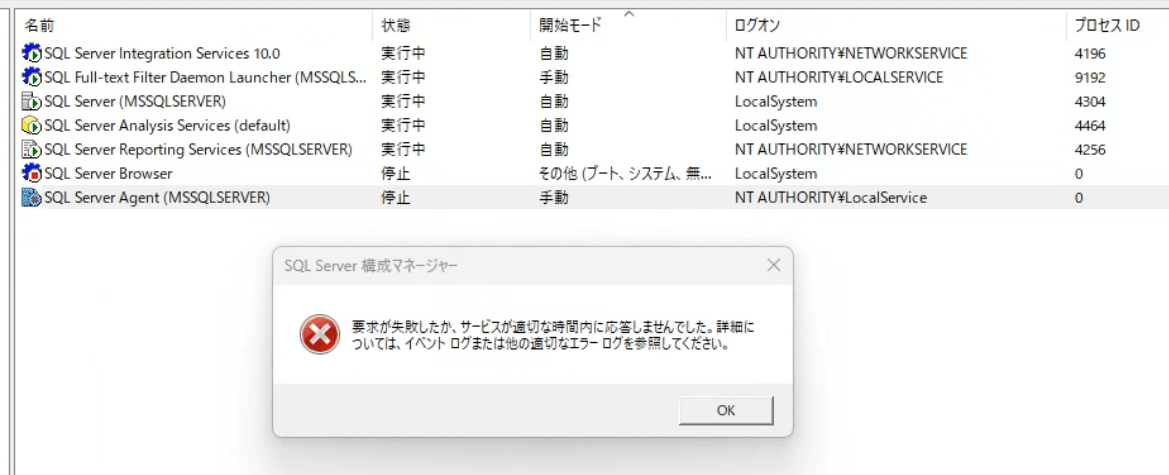
構成マネージャーからAgentサービスの開始ができますが失敗します。
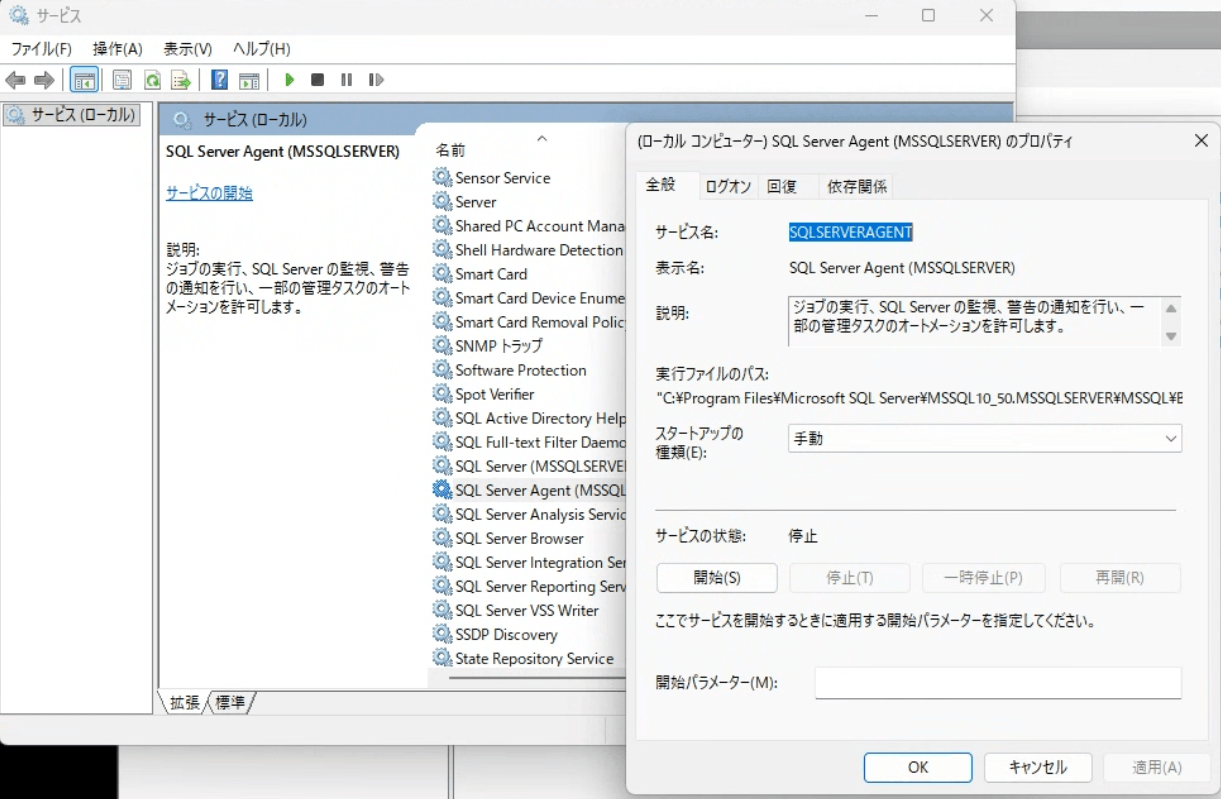
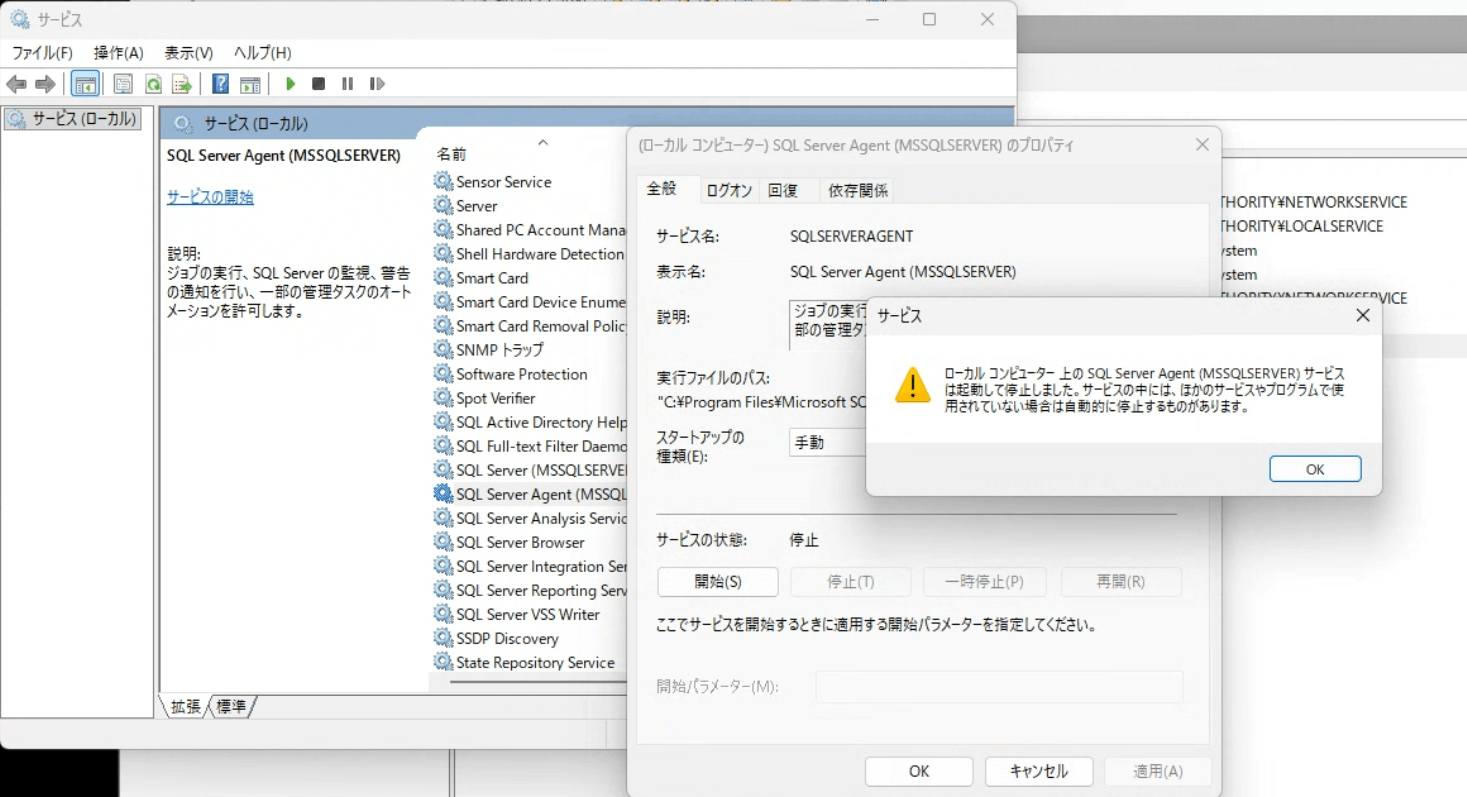
OSのサービスコントロールからも起動などはできますが、「起動して終了しました」っていわれます。起動したけど終了したってのは、起動に失敗したってわけですが、わざわざ「起動したけど」っていうところが謎ですw
このAgentサービスが動かないと、常に手動でバックアップを取るしか方法がなくなります。SQL Serverを持ち出すくらいですから、データベースとはいえ、単にエクセルやACCESSのようなソフトウェアベースのデータではありませんw とぶと一大事になりますから、バックアップは確実に、わすれずにとってほしいところですが、そのためには自動化がかかせませんw
この「SQL Server エージェントを動作させるとエラーになる」というのは結構現象としてネット上にアップされている問題なのですが、上記のようなエラーを吐いて起動しないってのももちろんヒットしてきます。
解決策はいろいろと紹介されてますが、どれをやっても解決しませんw 「沼に嵌る」という状態です。そもそも論、なんでサービスが起動しないんだろう?ってところが謎です。キーワードを変えながらググるのをつづけていたところ、次のようなサイトを見つけましたw
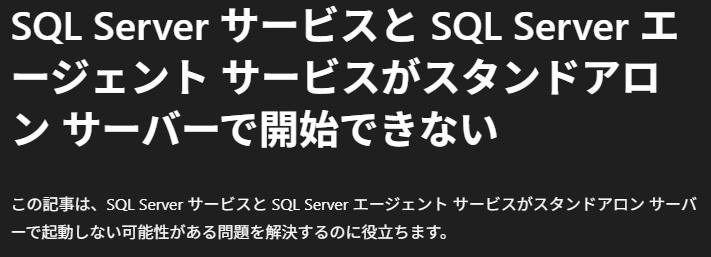

少し読み進めると、重要な手がかりが!
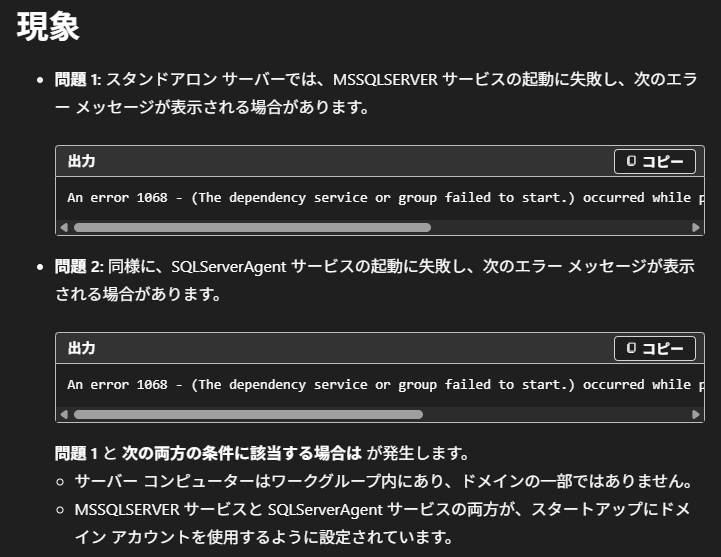
ここです!
問題 1 と 次の両方の条件に該当する場合は が発生します。
○サーバー コンピューターはワークグループ内にあり、ドメインの一部ではありません。
○MSSQLSERVER サービスと SQLServerAgent サービスの両方が、スタートアップにドメイン アカウントを使用するように設定されています。
ここですwww ワークグループ環境にSQL Serverが存在してるわけですので、問題1とされているケースに該当します。そして、「依存するサービスが「ドメインアカウント」を使用するように設定されている」という記載もあります。新規にワークグループ環境のPCにSQL Serverをインストールしているわけですので、特段意識してドメインアカウントのPCとして扱っているわけではありません。でも、現象としてはまさに「問題1」なわけです。
そして解決方法ですw
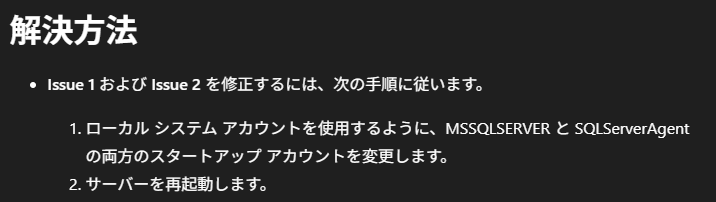
サービスの起動アカウントなんか意識したことありませんwww SQL Server Agent のサービスコントロールを確認しましたw
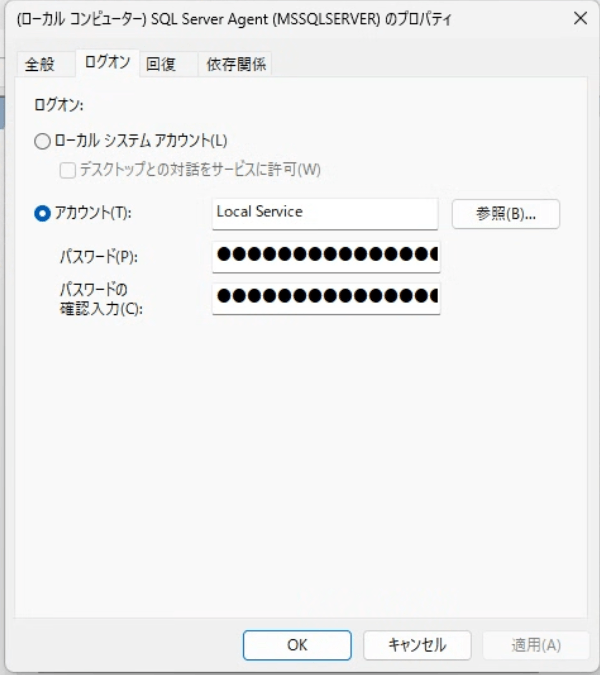
ローカルってありますが、ローカルシステムアカウントではありませんw ここは記事にしたがって修正ですw
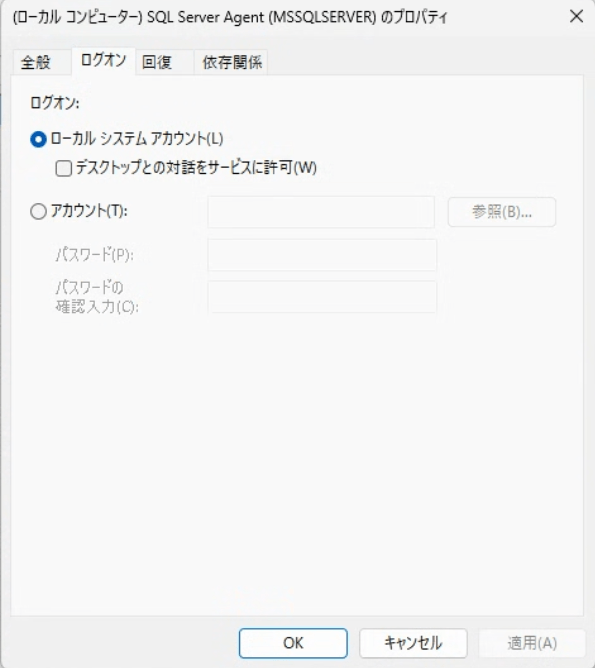
設定を変更して、サービスの再起動です!
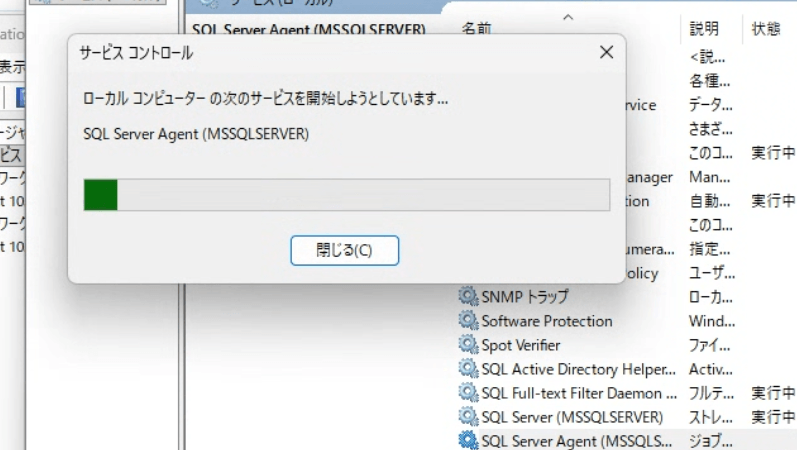
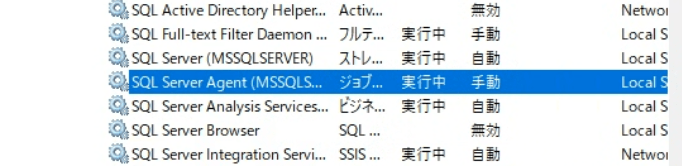
無事立ち上がりました!SSMSからもサービスの起動が確認でき、ジョブ設定ができるようになりました。デフォルトのインストールがドメイン環境へのインストールであることが前提なのか?それともインストール時にどこかにその判定と設定を行うところがあるのか?はわかりませんが、単純にSQL Serverを入れれば済むってわけではなさそうです。
ドメイン環境とワークグループ環境での運用の違いは、実際のデータベースにアクセスにいくときの「認証」にもあります。SQL Serverの設定として認証モードを「SQL Server 認証モード」と「Windows 認証モード」がありますが、「SQL Server認証モードとWindows認証モード」の「混合モード」にする必要があります。というか、「Windows認証モード」こそがAD環境での認証ってわけです。
これで、最終的な「ADを捨てる」準備も整いましたw あとは捨てるだけですw